✨AI toepassen in STA
Binnen STA Software kun je AI inzetten bij het maken van een opnamepunt. De AI helpt je automatisch met het invullen van informatie op basis van de foto die je maakt. Dit bespaart tijd en zorgt ervoor dat opnamepunten sneller en consistenter worden vastgelegd.
Geschreven door Sven van der Kemp
Om te beginnen open je de STA app en ga je naar het project waarin je wilt werken. Het is belangrijk dat je controleert of je het juiste project hebt geselecteerd, zodat het opnamepunt direct op de juiste plek wordt opgeslagen.
Binnen het project navigeer je vervolgens naar de juiste opname of inspectie. Dit is de plek waar je het nieuwe opnamepunt wilt toevoegen.
Let op: de AI functie is op dit moment alleen nog beschikbaar in de module opleveren en inspecties
Wanneer je een nieuw opnamepunt aanmaakt, kun je direct een foto maken. Zorg dat deze zo duidelijk en volledig mogelijk is, zodat de AI het gebrek goed kan herkennen.
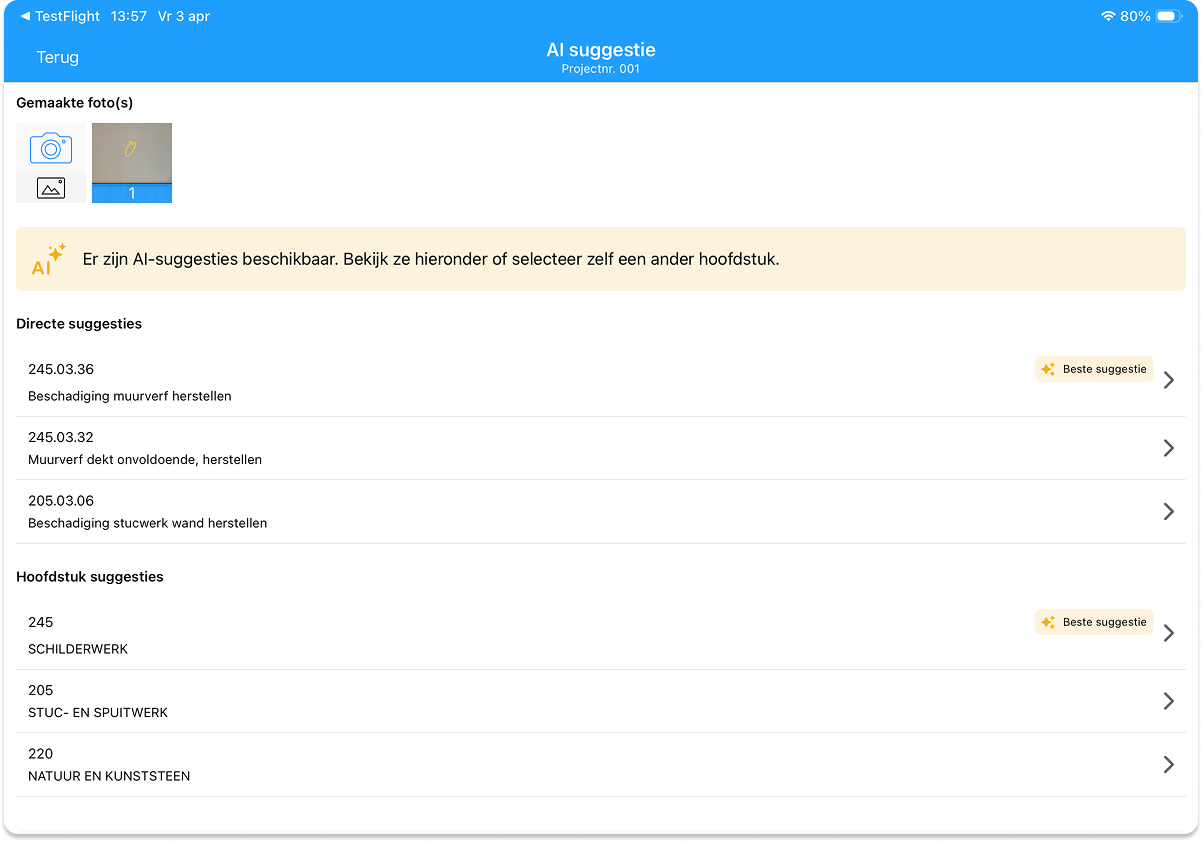
Na de foto geeft de AI automatisch drie suggesties uit de bibliotheek. Zit de juiste er niet tussen? Dan kun je dit altijd handmatig aanpassen.
Controleer de gegevens altijd even. De AI helpt, maar jij bepaalt wat er wordt opgeslagen. Pas waar nodig de omschrijving, categorie of extra informatie aan.
Vul het opnamepunt daarna aan met relevante gegevens, zoals locatie, ruimte of verantwoordelijke partij. Zo is alles compleet en goed op te volgen.
Met AI werk je sneller en consistenter, terwijl je zelf de controle houdt. Vergeet ook niet om de AI-functie in de instellingen aan te zetten.
STA AI: Automatische herkenning van opnamepunten via foto’s ✨
STA AI herkent gebreken op basis van beeldanalyse en geeft automatisch de meest accurate omschrijving uit je gekoppelde bibliotheek als suggestie in beeld. Geen handmatig zoekwerk meer in je opnamepunten bibliotheek
✅ Deze functie is gratis en exclusief voor Opleveren & inspecties
Hoe werkt het?
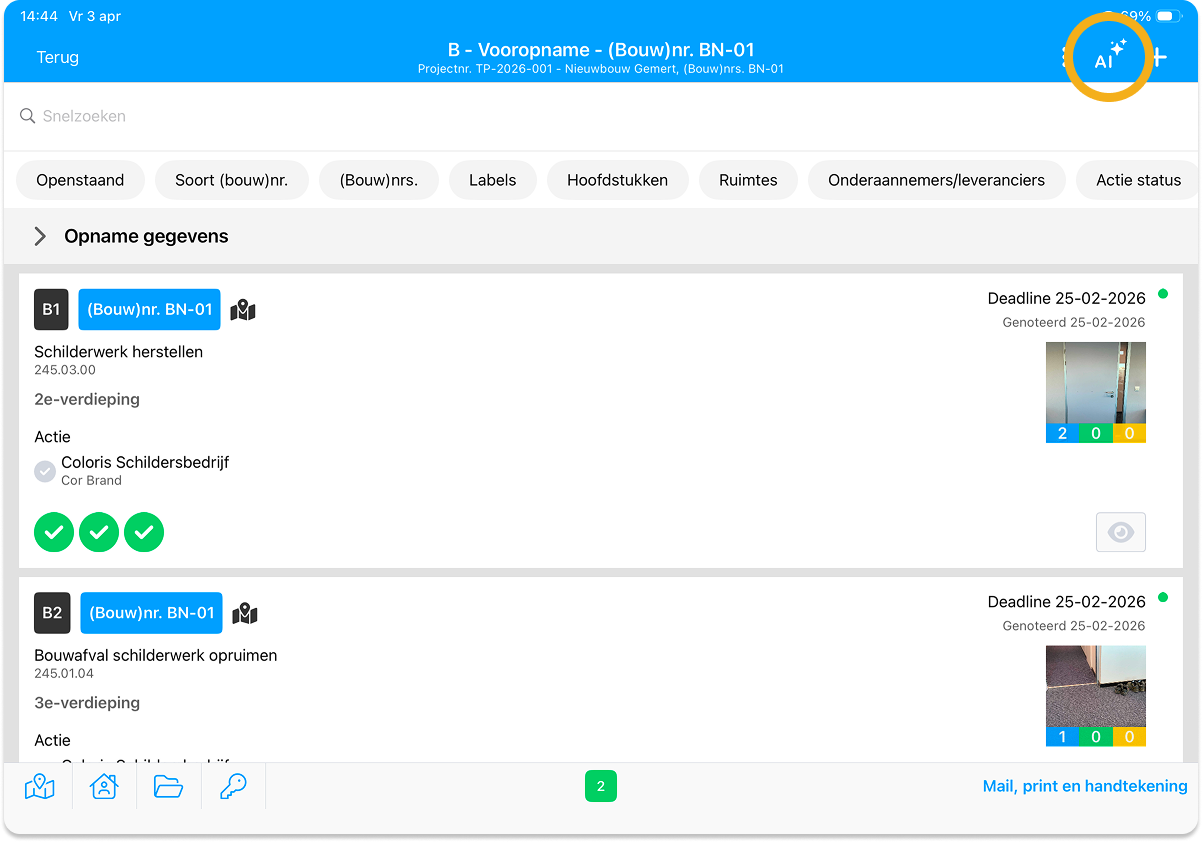
In de STA app vindt je naast de reguliere manier van opnamepunten toevoegen nu ook een AI knop. Als je hier op klikt opent de camera direct en kun je foto’s maken zoals je gewend bent. Nadat je op opslaan klikt krijgt je 3 AI suggesties van de meest overeenkomende omschrijvingen en hoofdstukken. Klik op een suggestie en je kunt het opnamepunt verder aanvullen
Hoe kan ik dit activeren?
Je kunt de AI-functie eenvoudig activeren via de instellingen in de Portal. Ga naar de instellingen en zoek naar de optie voor AI. Zet deze functie aan, zodat je direct gebruik kunt maken van de automatische analyse bij het toevoegen van opnamepunten.
Q&AI
Moet ik altijd een foto maken bij een opnamepunt?
Ja, een duidelijke foto helpt de AI om het gebrek beter te herkennen en zorgt voor een completer dossier.
Wat als de AI het verkeerde gebrek herkent?
Geen probleem. Je kunt altijd zelf de juiste categorie kiezen of de omschrijving aanpassen.
Hoe betrouwbaar zijn de AI-suggesties?
De AI geeft een goede eerste inschatting, maar controle blijft belangrijk. Jij bepaalt wat er uiteindelijk wordt opgeslagen.
Kan ik achteraf nog wijzigingen doen?
Ja, je kunt een opnamepunt altijd aanpassen en aanvullen met extra informatie.
Wat als ik geen AI-suggesties krijg?
Controleer of de AI-functie aanstaat in de instellingen en of je app up-to-date is. Mocht het dan nog niet werken, neem contact op met een beheerder.
Waarom zou ik AI gebruiken?
AI helpt je sneller en consistenter te werken, terwijl je zelf de controle houdt over de inhoud.