Bestanden openen en bewerken
In dit artikel leer je hoe je bestanden opent en bewerkt in Prostream. Hoe je een bestand opent, hangt af van het bestandstype.
Geschreven door Rico van der Stelt
1. Lokaal bewerken
Om bestanden lokaal te bewerken, gebruik je de Prostream Client. Met de Prostream Client open je bestanden direct vanuit Prostream met een programma op jouw computer.
Om de Prostream Client te kunnen gebruiken, moet je de desktopapp downloaden:
App Store
⚠️ Let op: Voor de App Store heb je macOS 14.5 of hoger nodig.
Selecteer het bestand.
Klik op Bewerken.
Klik op Lokaal bewerken.
De Prostream Client opent het bestand.
Bewerk het bestand.
Sla het bestand op.
Sluit het bewerkingsprogramma.
Selecteer het bestand.
Klik op Publiceren om de nieuwe versie te uploaden.
⚠️ Let op: Om het bestand te kunnen publiceren moet het bewerkingsprogramma zijn afgesloten.
2. Online bewerken
Met de online bewerkingstool open je bestanden direct in de browser. Je werkt hiermee samen met collega's in hetzelfde bestand, zonder dat je iets hoeft te downloaden.
Selecteer het bestand.
Klik op Bewerken.
Klik op Bewerken in het web.
Het bestand opent in de browser. Je kunt het bestand direct bewerken.
Sluit het bestand af om op te slaan.
⚠️ Let op: Zolang een bestand is geopend via de online bewerkingstool, is het vergrendeld in Prostream. Zo voorkom je dubbele versies.
3. PDF-bestanden bewerken met Apryse
Om PDF-bestanden te bewerken, gebruik je de Apryse tool. Hierin kun je onder andere opmerkingen plaatsen, het document voorzien van een handtekening, stempels toevoegen en nog veel meer.
Selecteer het PDF-bestand.
Klik op de drie puntjes.
Klik op Apryse.
Bewerk het bestand.
Het bestand opslaan
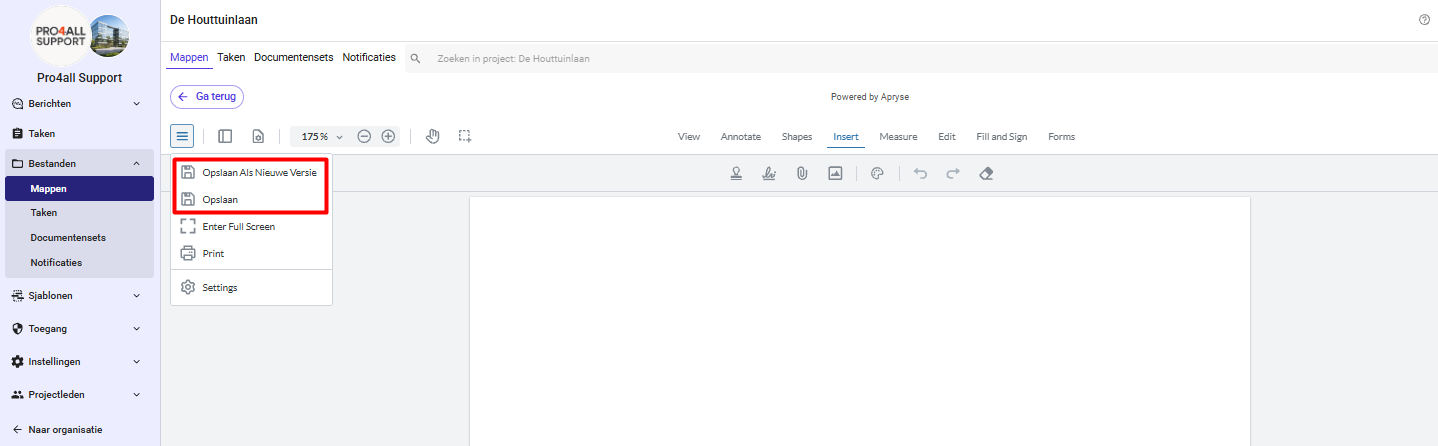
Er zijn twee manieren om het bestand op te slaan:
Bewerking opslaan als nieuwe versie – de wijzigingen worden op het bestand opgeslagen als een nieuwe versie in Prostream.
Opmerkingen opslaan in Apryse – alleen de opmerkingen worden opgeslagen binnen Apryse.
Klik op de drie streepjes om op te slaan:
Optie 1: Opslaan als nieuwe versie
Optie 2: Opslaan
4. BIM-modellen en 3D-bestanden
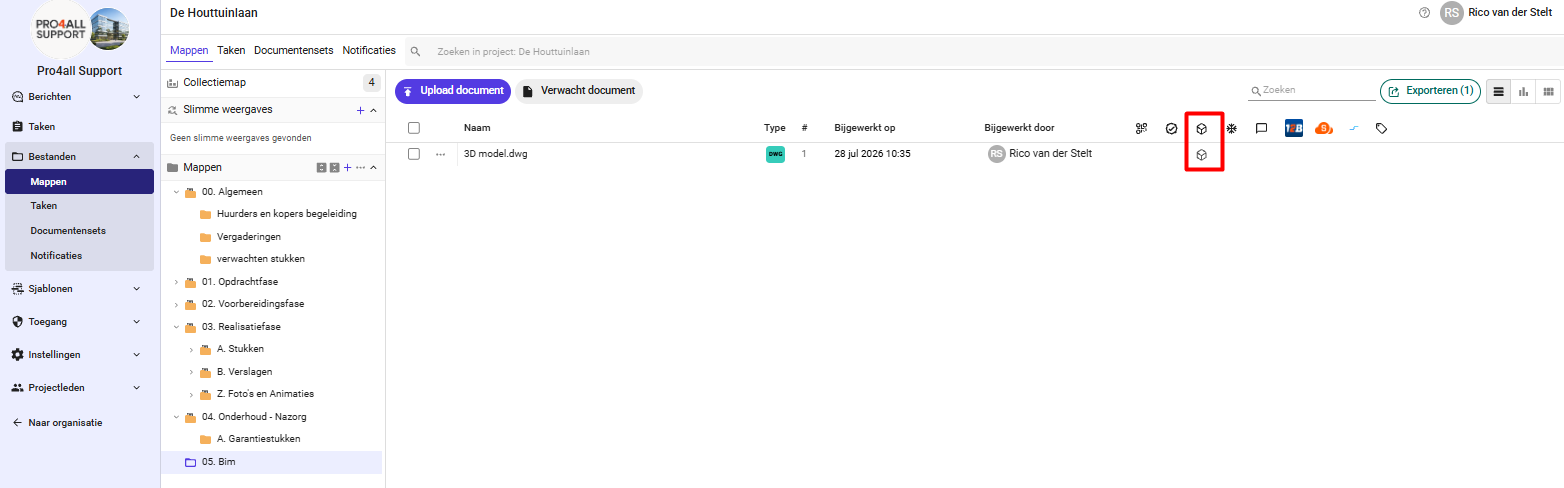
Selecteer het bestand en klik op het kubus-icoontje. Bij de eerste keer wordt het bestand omgezet – dit duurt even.
Zodra het icoontje verandert in een 3D-kubus, klik je erop om de BIM-viewer te openen.
⚠️ Let op: Is het icoon licht grijs, dan is een oudere versie omgezet naar 3D