QR-code personaliseren
Wanneer iemand een QR-code op een document scant, toont Prostream een pagina die aangeeft of het om de laatste versie gaat. Is het de laatste (goedgekeurde) versie? Dan zie je een succespagina. Is het een oudere versie? Dan zie je een foutpagina. Standaard gebruikt Prostream een vaste afbeelding per situatie. Je kunt deze afbeeldingen aanpassen naar de huisstijl van je organisatie of project.
Geschreven door Rico van der Stelt
1. Instellen op organisatieniveau
Ga naar de instellingen van je organisatie.
Open het tabblad QR pagina.
Je ziet twee secties: Succes en Fout, elk met een voorbeeld van de huidige afbeelding.
Klik bij de gewenste sectie op Afbeelding uploaden.
Selecteer je bestand en klik op Update om de wijziging op te slaan.
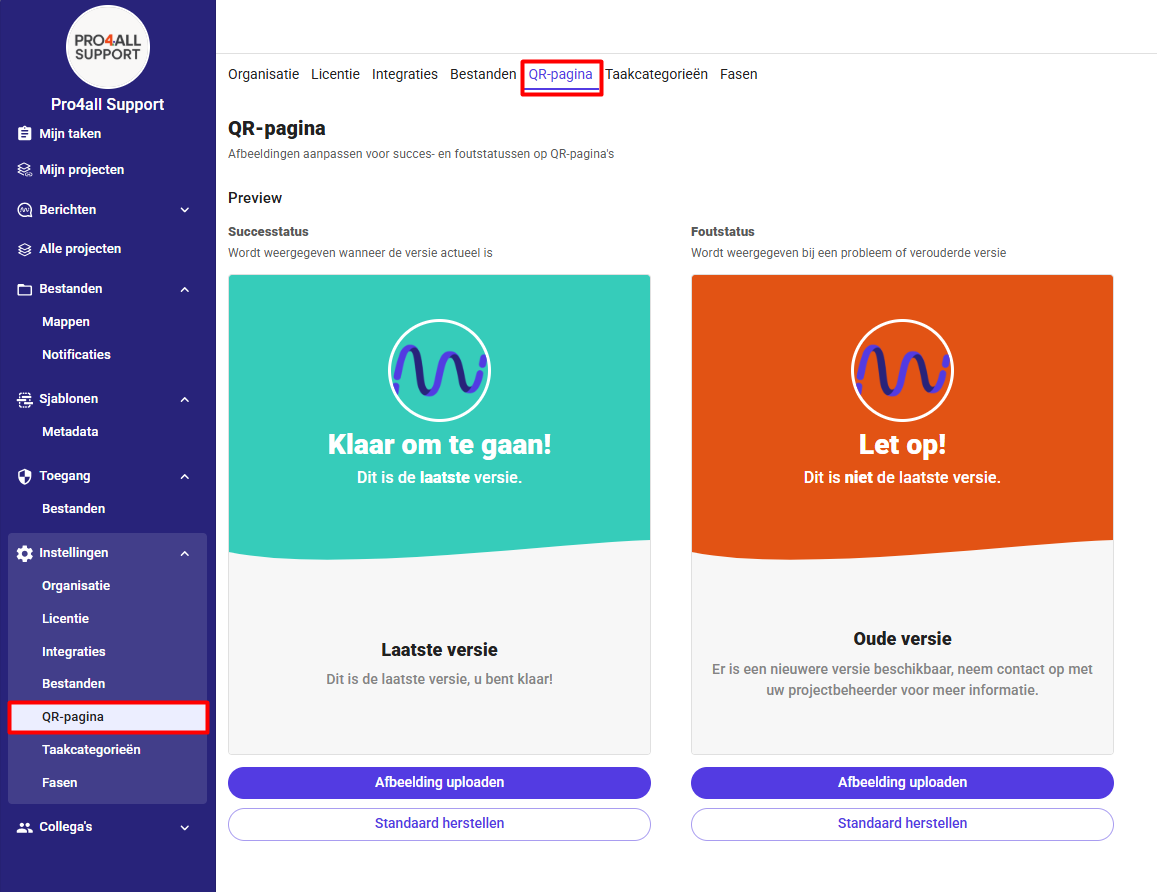
Klik je op Standaard herstellen in de projectinstellingen? Dan geldt het volgende:
Heeft de organisatie een eigen afbeelding ingesteld? Dan valt het project terug op de organisatieafbeelding.
Heeft de organisatie geen eigen afbeelding ingesteld? Dan valt het project terug op de Prostream-standaardafbeelding.
💡 Tip: Wil je terug naar de standaardafbeelding? Klik dan op Standaard herstellen bij de betreffende sectie.
⚠️ Let op: Afbeeldingen die je op organisatieniveau instelt, gelden voor alle projecten binnen de organisatie, tenzij een project een eigen afbeelding instelt.
2. Instellen op projectniveau
Ga naar de instellingen van het project.
Open het tabblad QR pagina.
Klik bij de gewenste sectie op Afbeelding uploaden.
Selecteer je bestand en klik op Update.
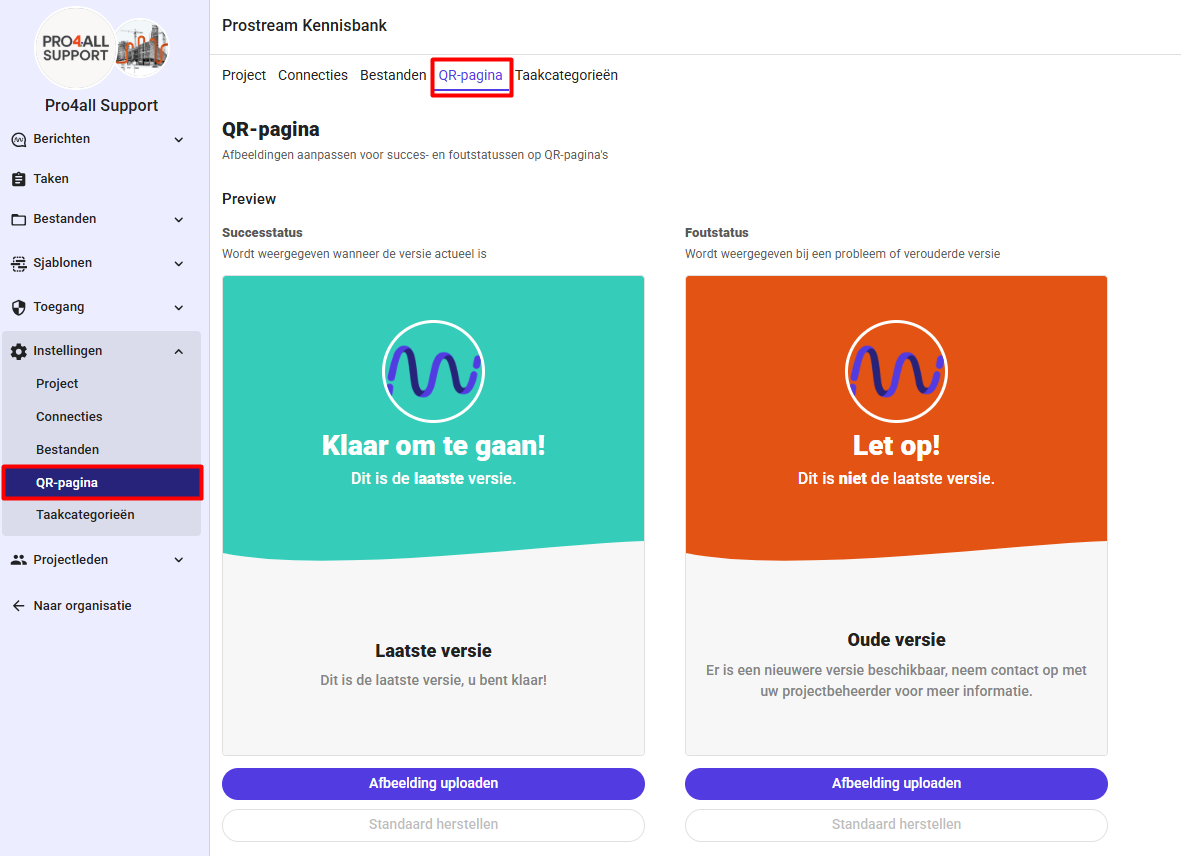
Klik je op Standaard herstellen in de projectinstellingen? Dan geldt het volgende:
Heeft de organisatie een eigen afbeelding ingesteld? Dan valt het project terug op de organisatieafbeelding.
Heeft de organisatie geen eigen afbeelding ingesteld? Dan valt het project terug op de Prostream-standaardafbeelding.
💡 Tip: Heeft de organisatie al een afbeelding ingesteld, maar het project nog niet? Dan toont de voorbeeldweergave de afbeelding van de organisatie. Zo zie je precies wat eindgebruikers te zien krijgen.
💡 Tip: Stel je op projectniveau een eigen afbeelding in? Dan overschrijft deze de organisatieafbeelding, alleen voor dat project en die sectie.
3. Welke afbeelding zie je bij het scannen?
Prostream bepaalt de afbeelding in deze volgorde, per sectie (Succes of Fout):
Projectafbeelding — als deze is ingesteld.
Organisatieafbeelding — als deze is ingesteld.
Standaardafbeelding van Prostream.
4. Uploadvereisten
Toegestane bestandstypen: PNG, JPG/JPEG en GIF
Maximale bestandsgrootte: 5 MB
⚠️ Let op: Upload je een bestand dat te groot is of een bestandstype dat niet wordt ondersteund? Dan kun je de wijziging niet opslaan en zie je een foutmelding.
Meer weten over hoe je een QR-code plaatst? Lees het volgende artikel: QR-code plaatsen