Aan de slag met Prostream
In dit artikel leer je hoe Prostream is opgebouwd en hoe je je eerste project aanmaakt, mappen aanmaakt en bestanden uploadt.
Geschreven door Rico van der Stelt
1. Inloggen
Ga naar my.prostream.app en log in met het e-mailadres en wachtwoord waarmee je account is aangemaakt.
2. Hoe Prostream is opgebouwd
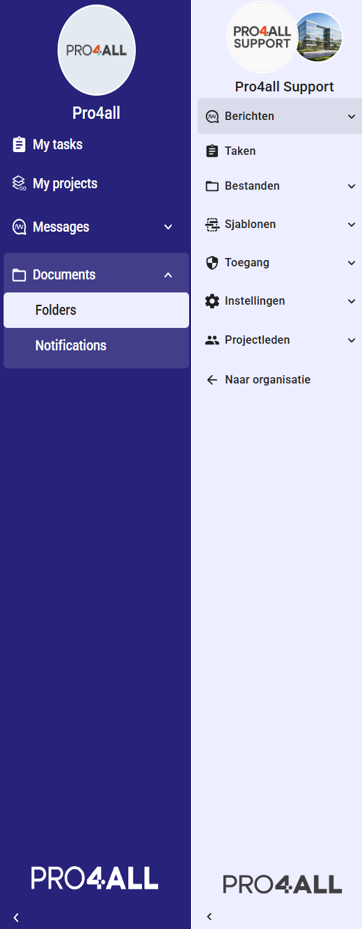
Prostream werkt op twee niveaus: je organisatie en je projecten.
Je herkent het niveau aan de kleur van het menu:
Donkerpaars → je werkt op organisatieniveau
Lichtpaars → je werkt binnen een project
3. Je eerste project aanmaken
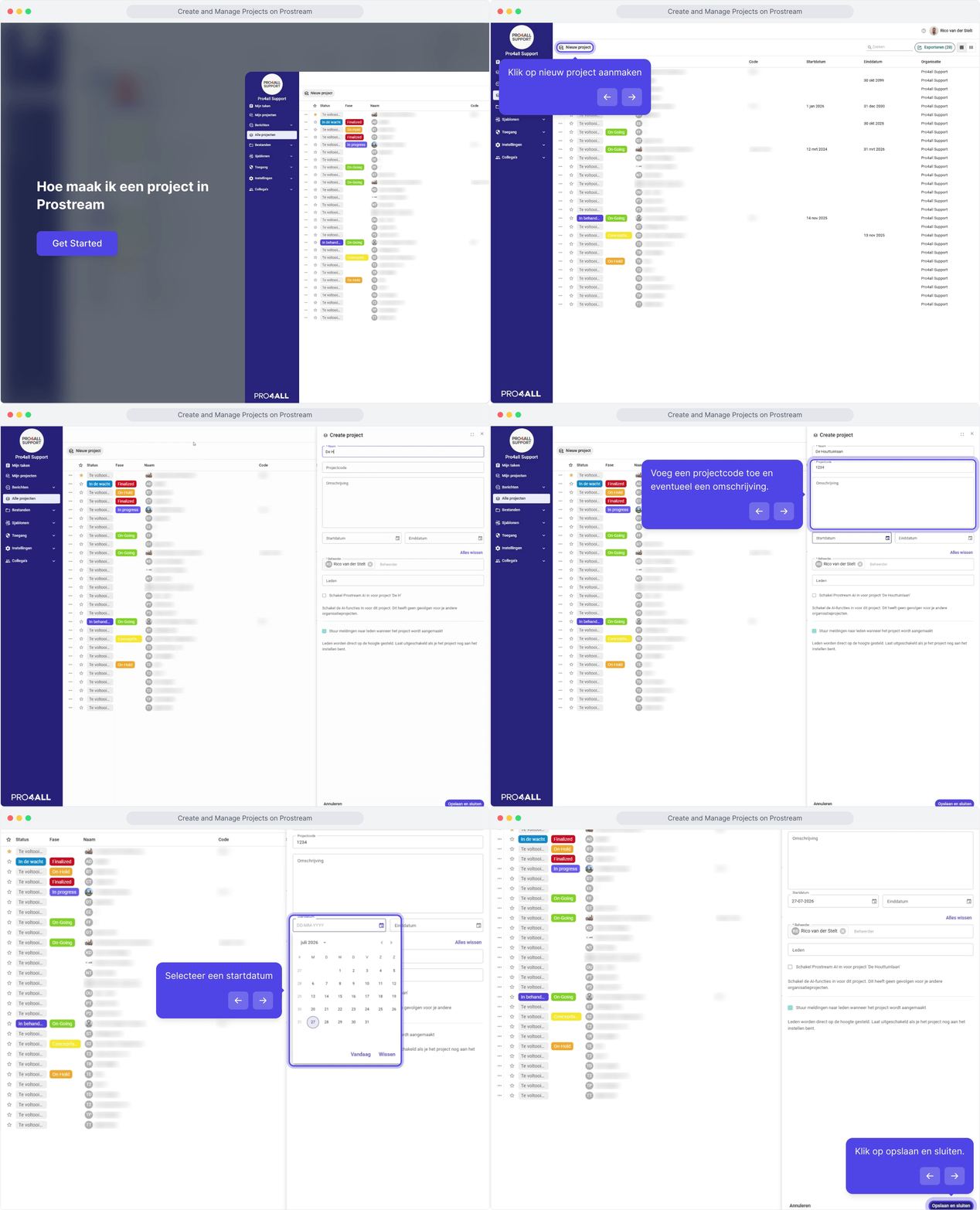
Ga in het linkermenu naar Alle projecten.
Klik op Nieuw project.
Vul de projectgegevens in en kies minstens één administrator.
Klik op Opslaan en afsluiten. Je project staat klaar.
⚠️ Let op: Zie je de knop Nieuw project niet? Dan heb je niet de juiste rechten. Neem contact op met de administrator van jouw organisatie.
4. Mappen aanmaken
Maak eerst mappen aan voordat je bestanden uploadt. Zo houd je alles georganiseerd.
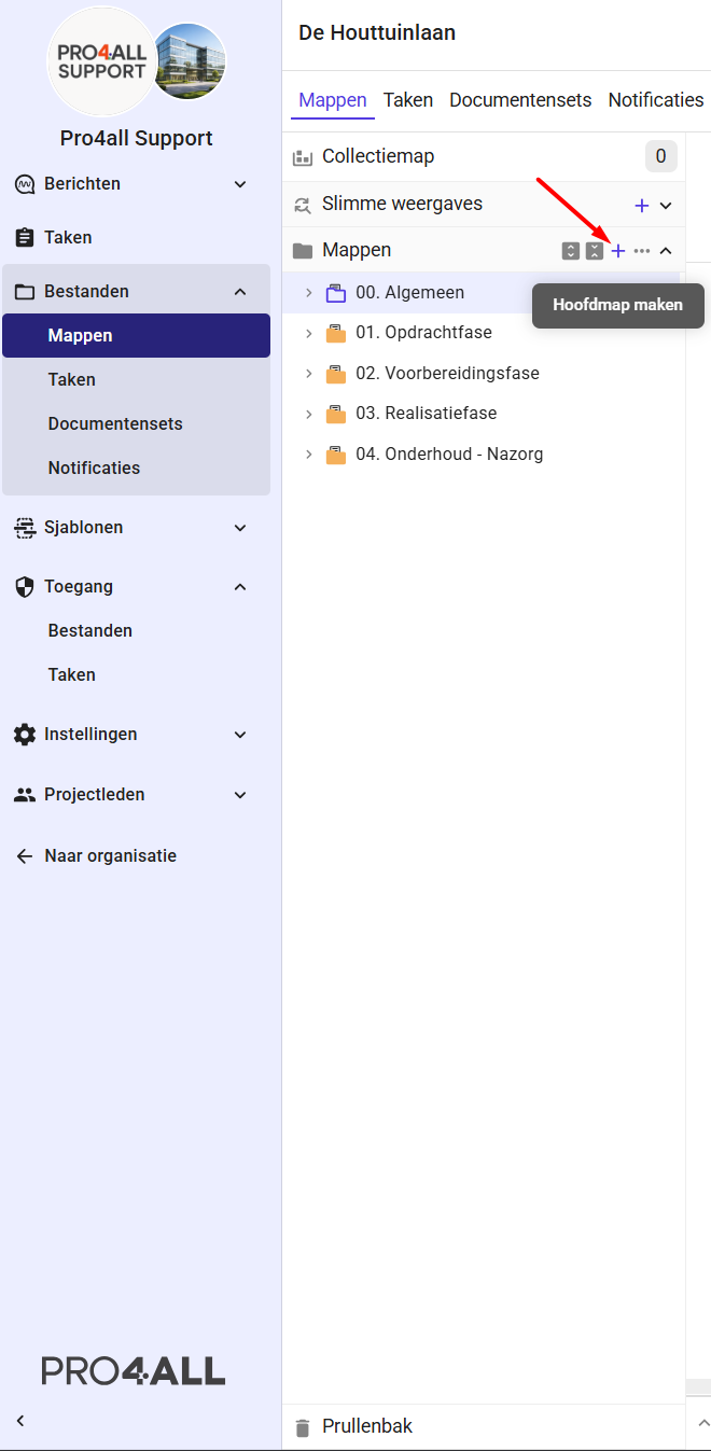
Ga in je project naar Bestanden.
Klik op het + naast Folders om een nieuwe map toe te voegen.
Vul de naam van de map in.
Klik op Opslaan en sluiten.
💡 Tip: Wil je snel veel mappen aanmaken? Upload een mappenstructuur via een Excel-template. Zie: mappenstructuur uploaden.
📖 Meer weten over mappen en mappenstructuur aanmaken? Bekijk het artikel: Mappen
5. Bestanden uploaden
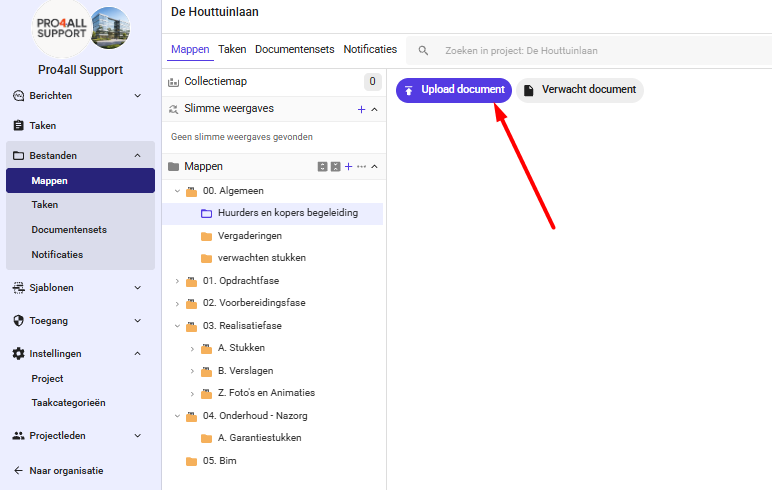
Open de map waar je het bestand wil plaatsen.
Klik op Upload document, of sleep een bestand vanuit je computer naar het scherm.
vul de benodigde metadata in
klik opslaan en uploaden
6. Gebruikers toevoegen
In Prostream werk je samen met collega's en externe partijen. Er zijn twee soorten gebruikers:
⚠️ Let op: De uitnodigingslink is 14 dagen geldig. Is de link verlopen? Vraag de uitnodiger om een nieuwe link te sturen.
Collega’s toevoegen
Ga naar je organisatie
Ga naar collega’s
Klik op gebruikers
Selecteer Nodig … collega’s uit
Vul het e-mailadres in bij de rol die de gebruiker moet krijgen
Voeg eventueel een bericht toe
Selecteer opslaan en sluiten
Externe gebruikers toevoegen
Ga naar het project
Ga naar projectleden
Selecteer Externe uitnodigen
Vul het e-mailadres in
Selecteer de rol voor de gebruiker
Voeg eventueel een bericht toe
Selecteer opslaan en sluiten