FAQ
Op deze pagina vind je veel gestelde vragen over het STA product
Als ik een opnamepunt afvink, krijgt de actiehouder daar bericht van?
Ja, indien er bij de onderaannemer notificaties staan ingesteld. Als beheerder, ga naar 'Relaties' en bewerk het contact. Kijk bij het kopje notificaties of de onderaannemer genotificeerd wordt van 'Volledig afgevinkt'.

Hoe start ik een nieuwe chat bij een opnamepunt vanuit de STA App?
Zo start je een chat vanuit de STA Portal:
Open de STA App, selecteer een project en klik op het gewenste type opname
Navigeer naar het gewenste opnamepunt en open het opnamepunt
Aan de rechterkant klik je op het plusje om een nieuwe chat te starten
Selecteer de persoon met wie je een chat wilt starten
Je kunt nu een bericht sturen
Let op: Zodra een opname is voorzien van de 2e handtekening is het niet meer mogelijk om een chat te starten bij het opnamepunt.
Kan ik bestanden toevoegen aan een opnamepunt?
Ja, dit kan, de bestanden komen als bijlage in de mail. Om een bestand toe te voegen aan een opnamepunt open je het opnamepunt en kies je voor 'Bestanden'. Vervolgens upload je het gewenste document. Het document komt als bijlage in de rapport mail en er wordt een verwijzing gemaakt naar de juiste bijlage in het pdf-rapport.
Waarom kan ik gearchiveerde projecten niet zien?
In de Portal kun je gearchiveerde projecten zien. In de App worden deze onzichtbaar. Wil je toch nog verder werken in een gearchiveerd project? Dan zul je het project moeten de-archiveren. Bij 'Projecten' kan je op de 'Meer' knop drukken en het de-archiveren.
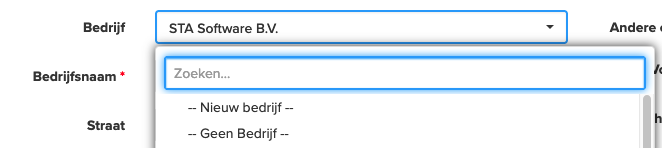
Kan ik een contactpersoon zonder bedrijf toevoegen?
Ja, je kunt een contactpersoon maken zonder daar een bedrijf aan te koppelen. Je kiest dan in het linkermenu bij de bedrijfsgegevens "Geen Bedrijf". Zie onderstaande afbeelding.
Hoe upload ik mijn App database naar STA ter ondersteuning?
Klik linksonder op het tandwieltje in het begin van de app
Klik onderaan het scherm op het bolletje "Hulpmodus"
Klik op de blauwe tekst "upload database naar server"
Na enige tijd is de database geupload
Waarom kan ik niet inloggen?
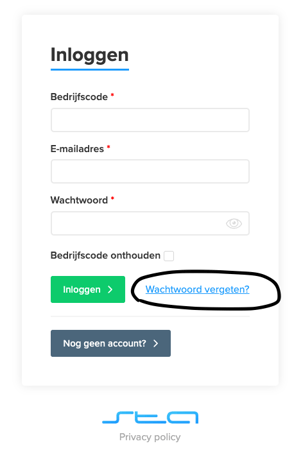
Controleer eerst of je een werkende internetverbinding hebt. Mocht dat niet lukken volg dan deze stappen: Geeft de Portal of App aan dat je inloggegevens niet juist zijn? In de meeste gevallen gaat het dan om het wachtwoord. Check of je de juiste bedrijfscode en het juiste e-mailadres invoert. Als dat zo is dan klik je op 'Wachtwoord vergeten?' om een nieuw wachtwoord in te stellen. Je ontvangt een e-mail met instructies.
Geeft de Portal of App aan dat je inloggegevens niet juist zijn? In de meeste gevallen gaat het dan om het wachtwoord. Check of je de juiste bedrijfscode en het juiste e-mailadres invoert. Als dat zo is dan klik je op 'Wachtwoord vergeten?' om een nieuw wachtwoord in te stellen. Je ontvangt een e-mail met instructies.
Waarom is er een exporteer limit van 300 foto's bij het exporteren in Live Management View?
Het limiet zorgt ervoor dat er niet te veel foto's geexporteerd worden waardoor het bestand dat je download te zwaar is.
Je kunt dan het beste de opnamepunten dieper filteren door bijvoorbeeld per bouwnummer de foto's te exporteren.
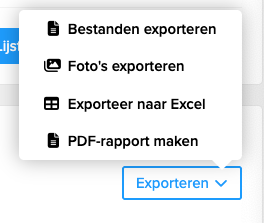
Mocht dat niet lukken dan kun je nog middels de selectievinkjes achter de opnamepunten de foto's exporteren van de opnamepunten die je wilt hebben.
Klik vervolgens op 'Exporteren' en kies 'Foto's exporteren'.
Word ik genotificeerd als er een chatbericht klaar staat bij een opnamepunt?
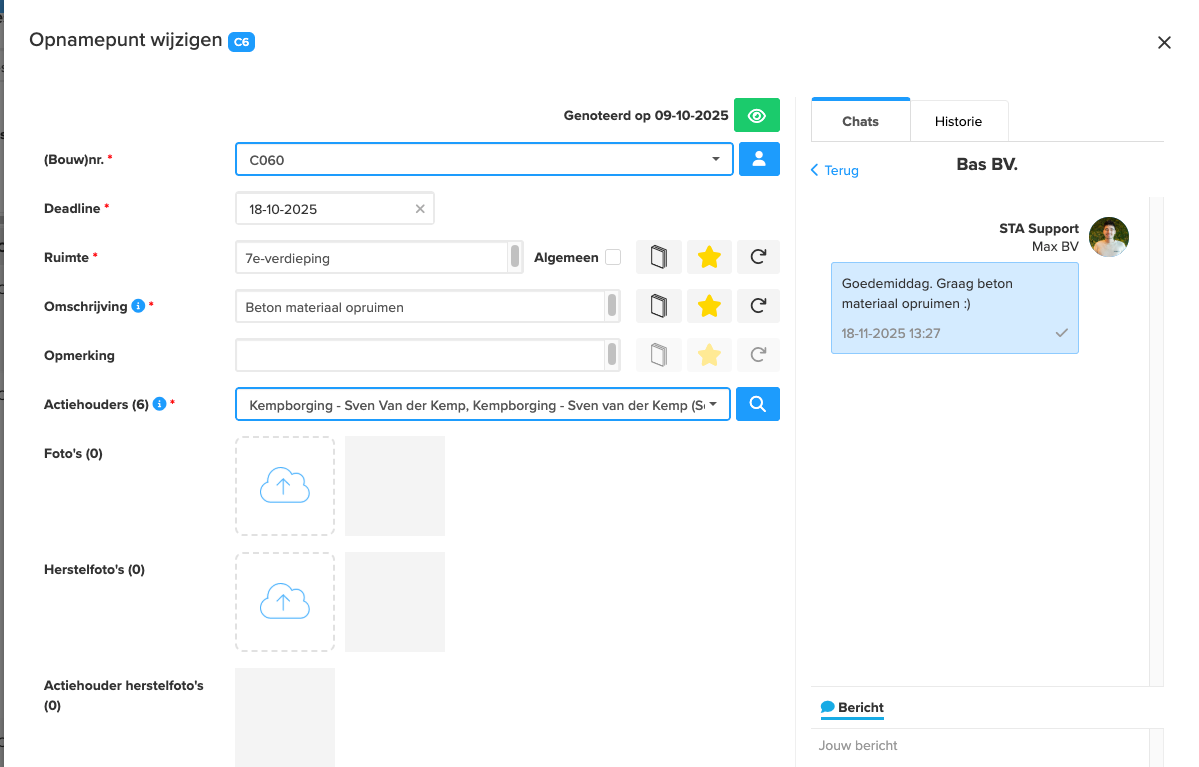
Wanneer er een opmerking is geplaatst op een opnamepunt krijg je hier een notificatie voor. De notificaties zijn in te stellen bij login en rechten. De berichten zijn rechts in het opnamepunt te zien:
Hoe sluit ik een chat voor een opnamepunt?
Een chat wordt automatisch gesloten zodra de opname wordt afgesloten met een tweede handtekening. Je kunt een chat niet handmatig sluiten.
Uitleg over de locatie waar je een chat kunt starten voor een opnamepunt
Met de berichten functie kun je een chat starten vanuit de STA Portal, App of Gereedmelden om te communiceren met alle betrokkenen van het opnamepunt. Zo kun je bijvoorbeeld een chat starten met de actiehouder van het opnamepunt, de kwaliteitsborger (beoordelaar) van het opnamepunt en de persoon die het opnamepunt heeft genoteerd. Ook externe partijen zoals onderaannemers (actiehouders), kwaliteitsborgers en opdrachtgevers kunnen een chat starten zolang het punt voor hen zichtbaar is of met hen is gedeeld. Daarnaast kan je ook de Historie zien van het opnamepunt. Dus wat is er over de tijd heen aangepast of toegevoegd.
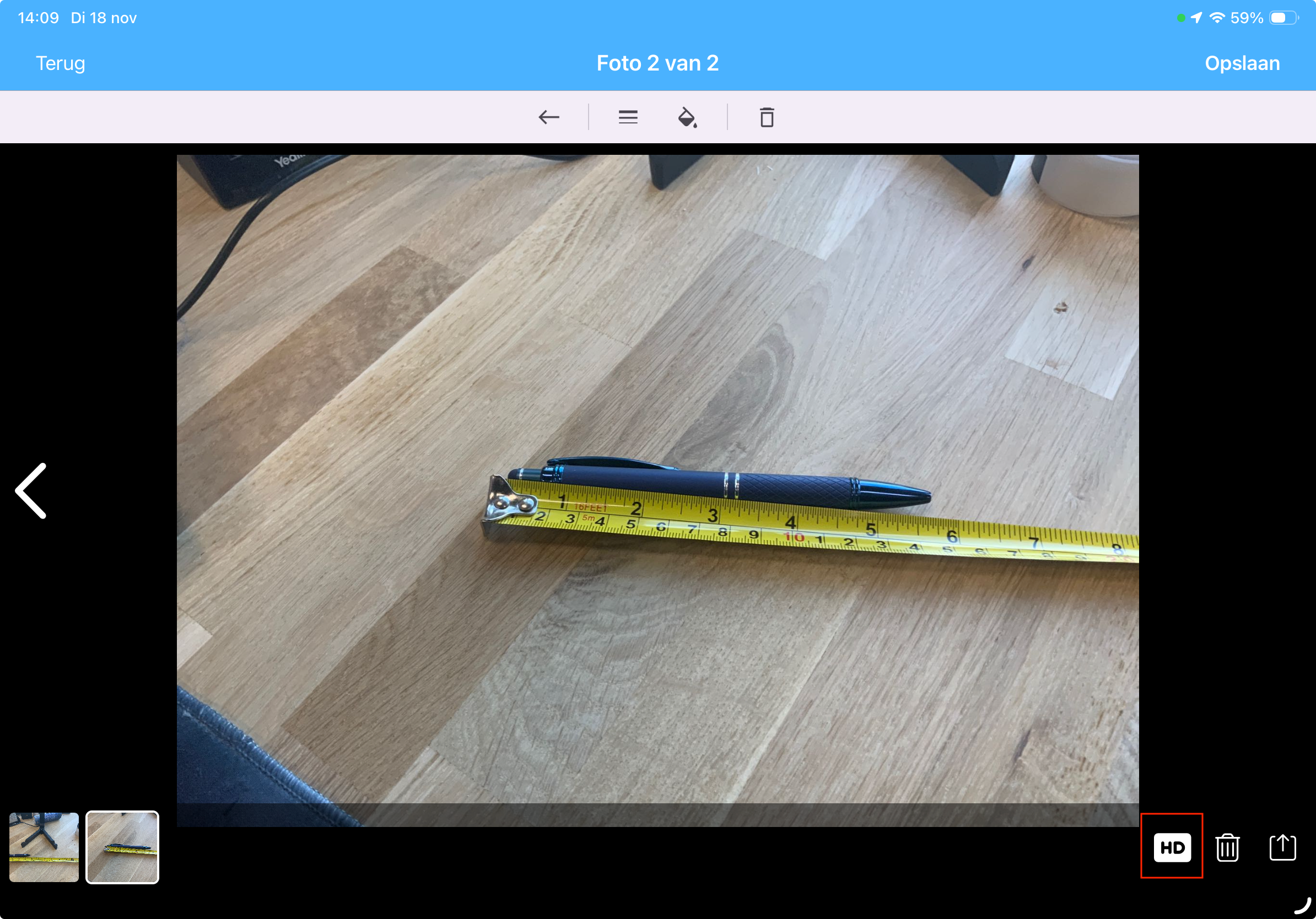
Wat betekent het HD-icoontje bij het opslaan van een foto?
Standaard worden opnamepunt foto's in het pdf-rapport in een lagere resolutie getoond. De reden hiervoor is zodat opnamerapporten niet te zwaar worden. Er is daarnaast ook een optie om de specifieke foto's in een hoge resolutie te tonen. Hierdoor worden er meer details zichtbaar op de foto. Let op: Hierdoor krijgen de pdf-bestanden een grotere bestandsgrootte.
Hoe doe je dat?
App: Nadat je een foto hebt gemaakt in de app kun je de foto nog bewerken. De optie om de foto in een hoge resolutie te tonen, vind je terug bovenin de balk van het bewerken scherm (HD-icoontje aanvinken). Ook kun je op een bestaande opnamepunt foto klikken en de foto omzetten in HD.
Portal: Voeg een foto toe aan een opnamepunt in Live Managment View en klik op HD. Of open een bestaand opnamepunt en klik op de foto.
Hoe beheer ik mijn meldingen?
Als gebruiker kan het zijn dat je meldingen ontvangt van STA Software over bijvoorbeeld garantiemeldingen, veiligheidsmeldingen en apparaat registraties.
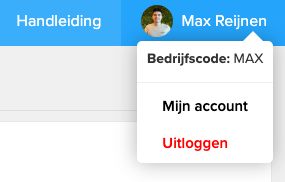
Je kunt je meldingen beheren door rechtsboven op je naam te klikken en te navigeren naar 'Mijn account'. Hier kun je verschillende meldingen aan of uit zetten.
Wat is mijn bedrijfscode?
Als je niet bent ingelogd, dan vind je de bedrijfscode terug in de welkomstmail die je vanuit STA Software hebt gekregen. Heb je de mail niet meer? Neem dan contact op met een beheerder binnen je bedrijf.
Als je wel bent ingelogd vindt je de bedrijfscode terug door in de STA Portal rechtsboven op je eigen naam te klikken. In de STA app vindt je je bedrijfscode terug onder het menu 'Instellingen' (tandwieltje linksonder in het beginmenu).
Wat is een bedrijfscode? Je bedrijfscode wordt gebruikt om in te loggen in de STA app en Portal. Deze code bestaand uit 3 of 4 karakters en is uniek per bedrijf dat werkt met STA Software.
Hoe kan ik inloggen op de STA Portal?
Inloggen op de STA Portal is eenvoudig. Nadat je een uitnodiging hebt ontvangen, ga je naar de portal omgeving en volg je de onderstaande stappen.
Inloggen
Stap 1: Ga naar portal.stasoftware.nl/login
Stap 2: Log in met de volgende gegevens
Bedrijfscode
E-mailadres
Wachtwoord
Stap 3: Vul de gegevens in bij het inlog scherm.
Foute inloggegevens, probeer het opnieuw
Geeft de Portal aan dat je inloggegevens niet juist zijn? In de meeste gevallen gaat het dan om het wachtwoord. Check of je de juiste bedrijfscode en het juiste e-mailadres invoert. Als dat zo is dan klik je op 'Wachtwoord vergeten?' om een nieuw wachtwoord in te stellen. Je ontvangt een e-mail met instructies.
Hoe wijzig ik mijn accountgegevens?
Om je accountgegevens te wijzigen log je in op de STA Portal en klik je rechtsboven op je naam. Daar navigeer je naar 'Mijn account'. Hier kun je gegevens wijzigen zoals je profielfoto, e-mailadres, wachtwoord, meldingen en tweestapsverificatie.
Waarom zie ik niet alle projecten?
Is er een project toegevoegd, maar zie je deze niet terug in het projectenoverzicht?
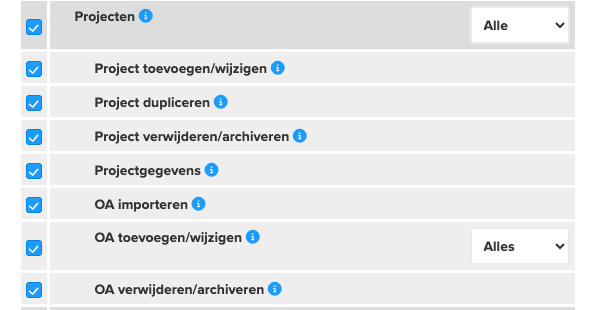
De projecten die je kunt inzien heeft te maken met je account rechten. In je rechten is bepaald of je alle projecten kunt inzien of alleen de projecten waaraan je bent gekoppeld als projectteamlid.
Als je toegang nodig hebt tot het project zorg er dan voor dat je wordt toegevoegd als projectteamlid van het project of dat je het recht krijgt om alle projecten in te zien. Een persoon met de rol beheerder kan je rechten wijzigen vanuit het menu 'Relaties → Contacten'.
Wat zijn meterstanden?
Bij meterstanden kunnen de bijbehorende gegevens ingevuld worden m.b.t. gas, water, elektra en warmte. Bij de (interne) vooropname en de oplevering kun je meterstanden invullen en meesturen met het opname rapport. Het menu 'Meterstanden' op de STA Portal toont de ingevulde meterstanden tijdens de oplevering van een bouwnummer. Je kunt via dit menu de meterstanden exporteren naar Excel en PDF.
Wat zijn rapporten?
Het kunnen inzien van opnamenpunten in opnames kan binnen gemaakte rapporten na het zetten van een handtekening. Onder het menu 'Rapporten' in de Portal vindt je alle opname rapporten terug die zijn gegenereerd vanuit je projecten. De rapporten tonen de gegevens van de opname en de opnamepunten. Je kunt via 'Instellingen: Privacy' aanpassen welke gegevens er terug mogen komen in het rapport.
Via het menu 'Rapporten' kun je rapporten downloaden, verzenden en inzien wie een rapport heeft ontvangen.
Wat zijn sleutelverklaringen?
Met de functie ‘Sleutelverklaringen’ kun je direct vanuit de STA omgeving registreren welke sleutels zijn overhandigd en welke sleutels zijn achtergehouden tijdens de oplevering van een bouwnummer. Je kunt per project sleutels toevoegen die je vervolgens kunt oproepen tijdens het onderteken van het sleutelverklaring formulier.
Het menu 'Sleutelverklaringen' op de STA Portal toont alle sleutelverklaring formulieren die zijn ondertekend per project. Je kunt de ondertekende formulieren downloaden en opnieuw verzenden naar belanghebbende.