Veelgestelde vragen over STA
Op deze pagina vind je antwoorden op veelgestelde vragen over STA Software. Bekijk de onderwerpen hieronder voor hulp bij onder andere inloggen, projecten, opnamepunten, rapporten en meldingen.
Opnamepunten en communicatie
Krijgt de actiehouder bericht wanneer ik een opnamepunt afvink?
Ja, als de juiste notificatie voor de actiehouder is ingeschakeld.
Een beheerder kan dit controleren:
Ga naar Relaties → Contacten.
Open de betreffende contactpersoon.
Ga naar Notificaties.
Controleer of de melding Volledig afgevinkt is ingeschakeld.

Hoe start ik een chat bij een opnamepunt vanuit de STA App?
Open de STA App.
Selecteer het gewenste project en type opname.
Open het betreffende opnamepunt.
Tik aan de rechterkant op het plusje om een nieuwe chat te starten.
Selecteer de persoon met wie je wilt chatten.
Schrijf je bericht en verstuur het.
Let op: nadat een opname is voorzien van de tweede handtekening, kun je geen nieuwe chat meer starten bij het opnamepunt.
Met wie kan ik chatten bij een opnamepunt?
Via de berichtenfunctie kun je vanuit de STA Portal, de STA App of STA Gereedmelden communiceren met betrokkenen bij een opnamepunt. Je kunt bijvoorbeeld een chat starten met:
de actiehouder;
de kwaliteitsborger of beoordelaar;
de persoon die het opnamepunt heeft aangemaakt;
een opdrachtgever;
een andere betrokken contactpersoon.
Externe partijen kunnen ook een chat starten, zolang het opnamepunt voor hen zichtbaar is of met hen is gedeeld.
Bij het opnamepunt kun je daarnaast de historie bekijken. Hier zie je welke wijzigingen en toevoegingen in de loop van de tijd zijn gedaan.

Krijg ik een melding bij een nieuw chatbericht?
Ja, je kunt een melding ontvangen wanneer iemand een bericht bij een opnamepunt plaatst. Welke meldingen je ontvangt, wordt bepaald door je notificatie-instellingen.
Een beheerder kan deze instellingen controleren en aanpassen via Login en rechten. De chatberichten vind je aan de rechterkant van het opnamepunt.
Hoe sluit ik een chat bij een opnamepunt?
Je hoeft een chat niet handmatig te sluiten. De chat wordt automatisch gesloten zodra de opname met een tweede handtekening is afgerond.
Kan ik bestanden toevoegen aan een opnamepunt?
Ja. Open het opnamepunt en kies Bestanden om een document toe te voegen.
Het bestand wordt als bijlage meegestuurd met de rapportmail. In het pdf-rapport wordt een verwijzing naar de juiste bijlage opgenomen.
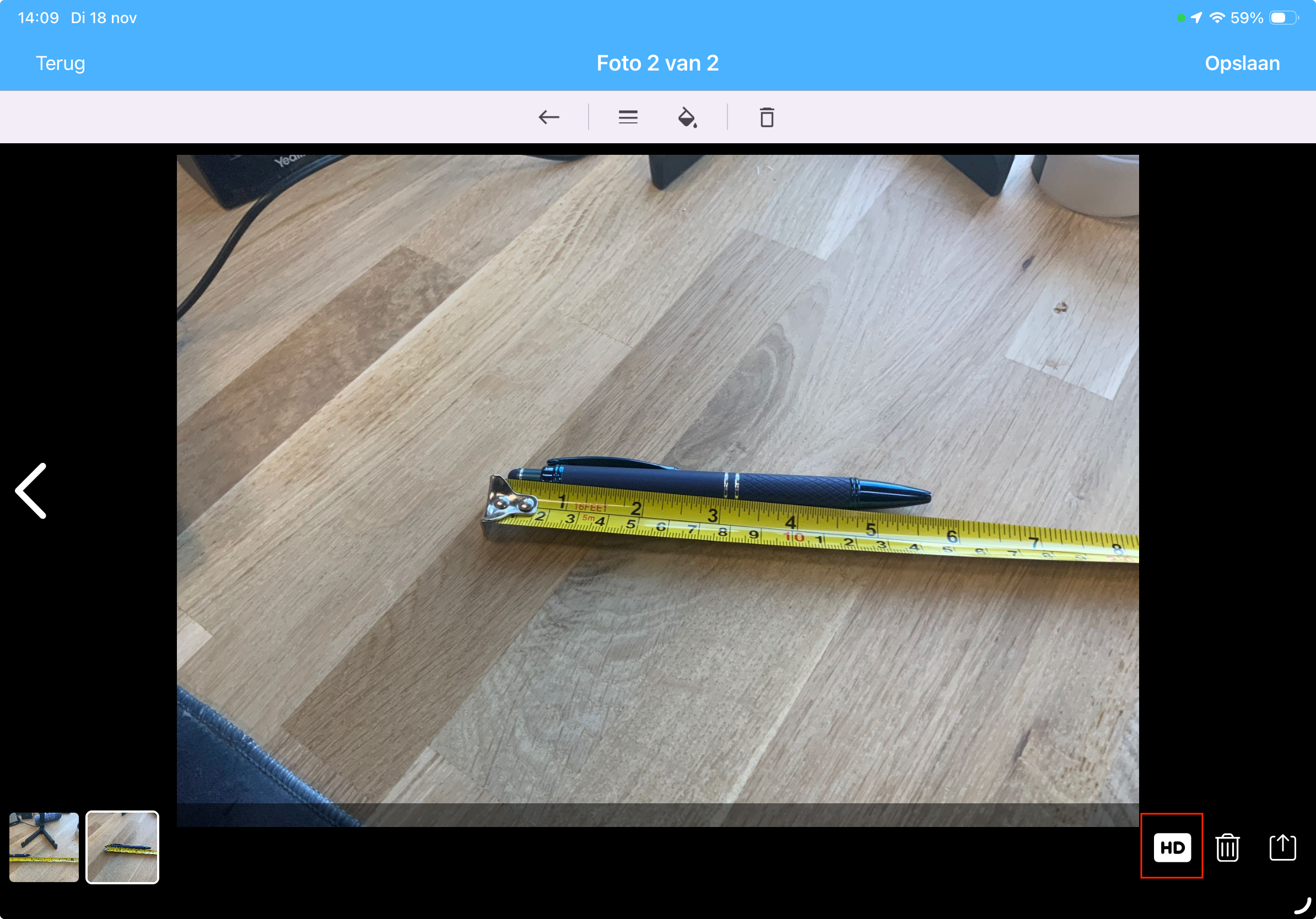
Wat betekent het HD-icoon bij een foto?
Foto’s van opnamepunten worden standaard in een lagere resolutie in het pdf-rapport geplaatst. Hierdoor blijft het rapport kleiner en sneller te downloaden.
Wil je meer details zichtbaar maken? Schakel dan voor de betreffende foto de HD-optie in. Houd er rekening mee dat het pdf-bestand hierdoor groter wordt.
In de STA App
Nadat je een foto hebt gemaakt, kun je deze bewerken. Tik bovenaan het bewerkingsscherm op het HD-icoon. Je kunt ook een bestaande foto bij een opnamepunt openen en alsnog omzetten naar HD.
In de STA Portal
Voeg in Live Management View een foto toe aan het opnamepunt en selecteer HD. Je kunt ook een bestaande foto openen en de HD-optie inschakelen.
Inloggen en account
Waarom kan ik niet inloggen?
Controleer eerst of je een werkende internetverbinding hebt.
Geeft de STA Portal of STA App aan dat je inloggegevens niet juist zijn? Controleer dan of je de juiste gegevens gebruikt:
je bedrijfscode;
je e-mailadres;
je wachtwoord.
Zijn je bedrijfscode en e-mailadres correct? Kies dan Wachtwoord vergeten? om een nieuw wachtwoord in te stellen. Je ontvangt vervolgens een e-mail met verdere instructies.

Wat is mijn bedrijfscode?
Je bedrijfscode is een unieke code van drie of vier tekens die bij jouw organisatie hoort. Je gebruikt deze code om in te loggen bij de STA Portal en de STA App.
Als je niet bent ingelogd
Je vindt de bedrijfscode in de welkomstmail die je van STA Software hebt ontvangen. Kun je deze e-mail niet meer vinden? Vraag de bedrijfscode dan op bij een beheerder binnen je organisatie.
Als je al bent ingelogd
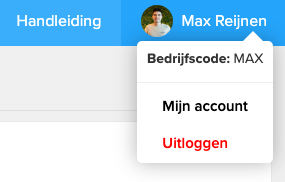
In de STA Portal klik je rechtsboven op je naam.
In de STA App ga je via het tandwiel linksonder naar Instellingen.
Hoe log ik in op de STA Portal?
Nadat je een uitnodiging hebt ontvangen, kun je inloggen op de STA Portal:
Ga naar portal.stasoftware.nl/login.
Vul je bedrijfscode in.
Vul je e-mailadres en wachtwoord in.
Klik op Inloggen.
Lukt het inloggen niet? Controleer dan eerst je bedrijfscode en e-mailadres. Kies vervolgens Wachtwoord vergeten? om een nieuw wachtwoord aan te maken.
Hoe wijzig ik mijn accountgegevens?
Log in op de STA Portal.
Klik rechtsboven op je naam.
Ga naar Mijn account.
Pas de gewenste gegevens aan.
Hier kun je onder andere je profielfoto, e-mailadres, wachtwoord, meldingen en tweestapsverificatie beheren.
Hoe beheer ik mijn meldingen?
STA Software kan je meldingen sturen over bijvoorbeeld garantiemeldingen, veiligheidsmeldingen en app-licenties.
Je beheert deze meldingen als volgt:
Log in op de STA Portal.
Klik rechtsboven op je naam.
Ga naar Mijn account.
Schakel de gewenste meldingen in of uit.
Projecten en contacten
Waarom zie ik niet alle projecten?
Welke projecten je kunt bekijken, wordt bepaald door je rechten. Afhankelijk van je instellingen zie je:
alle projecten binnen de organisatie; of
alleen de projecten waaraan je als projectteamlid bent gekoppeld.
Heb je toegang tot een project nodig? Vraag dan aan een beheerder om je als projectteamlid toe te voegen of je rechten aan te passen. Een beheerder kan dit doen via Relaties → Contacten.

Waarom kan ik gearchiveerde projecten niet zien?
Gearchiveerde projecten zijn nog wel zichtbaar in de STA Portal, maar niet in de STA App.
Wil je opnieuw in een gearchiveerd project werken? Open het project in de STA Portal, klik op Meer en kies de optie om het project te dearchiveren.
Kan ik een contactpersoon zonder bedrijf toevoegen?
Ja. Bij het aanmaken of bewerken van een contactpersoon kun je in het onderdeel met de bedrijfsgegevens kiezen voor Geen bedrijf.

Rapporten en exports
Waarom is er een exporteer limit van 300 foto's bij het exporteren in Live Management View?
Deze limiet voorkomt dat een exportbestand te groot wordt.
Wil je meer dan 300 foto’s downloaden? Filter de opnamepunten dan verder, bijvoorbeeld per bouwnummer. Je kunt ook handmatig de gewenste opnamepunten selecteren:
Vink de betreffende opnamepunten aan.
Klik op Exporteren.
Kies Foto’s exporteren.

Wat zijn rapporten?
Onder Rapporten in de STA Portal vind je de opnamerapporten die vanuit je projecten zijn gegenereerd. Een rapport wordt aangemaakt nadat een opname is ondertekend.
Een rapport bevat onder andere de gegevens van de opname en de bijbehorende opnamepunten. Vanuit het rapportenoverzicht kun je:
rapporten bekijken;
rapporten downloaden;
rapporten verzenden;
controleren naar wie een rapport is verstuurd.
Via Instellingen → PDF rapport templates bepaal je welke persoonsgegevens in de rapporten mogen worden weergegeven.
Wat zijn meterstanden?
Tijdens een interne vooropname of oplevering kun je meterstanden registreren voor:
gas;
water;
elektriciteit;
warmte.
De meterstanden kunnen worden opgenomen in het opnamerapport. In de STA Portal vind je de geregistreerde gegevens via Meterstanden. Vanuit dit overzicht kun je de meterstanden exporteren naar Excel of PDF.
Wat zijn sleutelverklaringen?
Met Sleutelverklaringen registreer je tijdens de oplevering van een bouwnummer welke sleutels zijn overhandigd en welke sleutels zijn achtergehouden.
Je kunt per project vooraf sleutels toevoegen. Tijdens de oplevering kun je deze sleutels selecteren en het sleutelverklaringsformulier laten ondertekenen.
In de STA Portal toont het menu Sleutelverklaringen alle ondertekende formulieren per project. Vanuit dit overzicht kun je een formulier downloaden of opnieuw naar een betrokkene versturen.
Ondersteuning
Hoe upload ik mijn App database naar STA ter ondersteuning?
Klik linksonder op het tandwieltje in het begin van de app
Klik onderaan het scherm op het bolletje "Hulpmodus"
Klik op de blauwe tekst "upload database naar server"
Na enige tijd is de database geupload
Was dit nuttig?
Nog hulp nodig? Vraag het team